お知らせ

当サイトではアフィリエイトプログラムを利用して商品を紹介しています。

広告 イラスト・漫画で稼ぐ 制作環境・ツール

漫画を描くならクリスタ!Ver.5.0対応の始め方とプロの使い方を初心者向けにやさしく解説

「漫画をデジタルで描いてみたいけれど、どのソフトを選べばいいか全然わからない…」 「クリスタってよく聞くけど、初心者には難しそう…」

これからデジタルで漫画を描き始めようとしている方にとって、最初の「ソフト選び」は大きな悩みですよね。でも、ご安心ください!結論から言ってしまうと、漫画を描きたいなら「CLIP STUDIO PAINT(通称:クリスタ)」を選んでおけば間違いありません。

しかも、2026年3月11日には待望の最新版「Ver.5.0」がリリースされました!フリーハンドの線を勝手に綺麗な図形にしてくれる「スマートシェイプ」や、手を描くのが苦手な人を助けてくれる「3Dハンドモデル」、万が一パソコンが落ちてもデータが消えない「逐次保存」など、私たち初心者を優しくサポートしてくれる魔法のような機能がたくさん追加されたんです。

この記事では、2026年最新バージョン(Ver.5.0)のすごい新機能から、ちょっと気になる最新価格とプランの選び方(PROとEXの違い)、そして初心者が迷わずに「無料体験」から始めるための具体的な手順までを、わかりやすくたっぷり解説します。

プロの漫画家さんが実際の作業でどうやって新機能を使っているのかも紹介していくので、ぜひソフト選びの参考にしてみてくださいね!

漫画家になるには?専門学校・独学・投稿サイト・AI活用まで徹底解説

クリップスタジオが漫画制作に選ばれる理由

そもそも、世の中にはたくさんのお絵かきアプリがあるのに、なぜ「クリスタ」が漫画制作の定番として圧倒的な人気を集めているのでしょうか?ここでは、ソフトの基本的な特徴と、2026年になった今でもプロ・アマ問わず選ばれ続けている理由をわかりやすくお話しします。

CLIP STUDIO PAINTってどんなソフト?

CLIP STUDIO PAINT(クリップスタジオペイント)は、日本の株式会社セルシスが開発しているイラスト・マンガ・Webtoon・アニメーション制作アプリです。

クリスタの最大の特徴は、ただの「イラストを描くためのソフト」ではなく、開発された当初から「漫画を描くこと」を本気で考えて作られている点なんです。だから、下書きやペン入れはもちろん、「コマ割り」「フキダシを作る」「トーンを貼る」「集中線などの効果線を描く」といった、漫画を描くための専用の道具が、最初からすべて揃っています

最近人気の縦スクロール漫画(Webtoon)用のテンプレートや、キャラクターを動かすアニメーション機能までついているんですよ。「最初は趣味の短い漫画から始めたけれど、いつかは本格的な同人誌や商業連載にも挑戦したい!」と夢が広がった時でも、別のソフトに乗り換える必要がありません。「やりたいことが増えても、ずっとこのソフトが応えてくれる」という頼もしさが、クリスタの大きな魅力です。

2026年現在も世界中で支持されている理由

クリスタがどれだけすごいか、ちょっと数字を見てみましょう。なんと2026年1月の時点で、全世界での累計出荷本数は6,000万本(体験版含む)を突破しました!さらにユーザーの80%以上が海外の方で、世界中で使われているグローバルなツールなんです。

なぜここまで愛されているのか、理由は大きく3つあります。

1つ目は、「常に進化し続けてくれること」です。クリスタは一度作ったら終わりではなく、クリエイターの「こんな機能が欲しい!」という声に応えてどんどんアップデートされています。2026年3月のVer.5.0でも、後で紹介するような革新的な機能が追加されました。

2つ目は、「いろんな端末でシームレスに使えること」です。WindowsやMacといったパソコンはもちろん、iPad、iPhone、Androidのスマホやタブレット、Chromebookまで、あらゆる環境で同じように使えます。「おうちではパソコンでしっかり描いて、外出先のカフェや電車の中ではiPadやスマホで続きを描く」なんていう便利な使い方も、クラウド同期を使えば簡単にできちゃいます。

3つ目は、「わからないことがあってもすぐに調べられる安心感」です。使っている人がとても多いので、「ここの操作がわからない!」と困った時でも、ネットで検索すればすぐに解決策が見つかります。公式サイトの「CLIP STUDIO TIPS」はもちろん、YouTubeやブログにもたくさんのメイキングや解説があります。この「困った時にすぐ助けが見つかる環境」は、初心者が途中で挫折しないための最強のお守りになりますよ。

Ver.5.0で何が変わった?注目の新機能まとめ

2026年3月11日に登場した「CLIP STUDIO PAINT Ver.5.0」では、描きごこち、3D機能、画面の使いやすさ、そしてデータの安全性など、あらゆる部分が大きくパワーアップしました。

ここでは、細かい修正は置いておいて、「初心者や漫画を描く人にとって、めちゃくちゃ嬉しい目玉機能」を厳選してご紹介しますね!

定規いらず!スマートシェイプで枠線や図形が超簡単に

今回のVer.5.0で「これは革命的!」と一番話題になっているのが、「スマートシェイプ」機能です。

これは、フリーハンドで描いたちょっとぐらついた線を、自動でピシッとした「直線・曲線・三角形・四角形・多角形・楕円」などの綺麗な図形に変えてくれる魔法のような機能です。

使い方はとっても簡単。ペンやブラシで線を描いた後、最後だけペンを画面から離さずに、そのまま長押しするだけ!すると、自分が描いた軌跡が一瞬で綺麗な図形に変わります。わざわざ定規ツールを引いたり、図形ツールに持ち替えたりする手間がいりません。

漫画を描く時、このスマートシェイプは本当に大活躍します。 例えば、背景の建物や机、本などを描く時。フリーハンドだとどうしても線が曲がって素人っぽくなってしまいますよね。でもスマートシェイプを使えば、筆圧の強弱(線のあたたかみ)を残したまま、定規なしでスラスラと綺麗な直線を引くことができます。手描きのフキダシや、ちょっと変則的なコマ枠を作りたい時にも、イメージ通りの形が一瞬で作れます。

「パース定規の使い方が難しくて背景が描けない…」と悩んでいた方にとって、描くスピードと絵のクオリティを一気に引き上げてくれる、本当に心強い味方です。

手が描けない悩みとサヨナラ!3Dハンドモデル

キャラクターを描く時、初心者が一番「ムキーッ!」となりやすいのが「手」ではないでしょうか?「自分の手を見ながら描いても、ちょっと角度がつくと全然わからなくなる…」そんな切実な悩みを解決するためにやってきたのが、新搭載の「3Dハンドモデル」です。

すごくリアルで綺麗な手の3Dモデルをキャンバスにポンッと呼び出して、自由にポーズをつけて「アタリ(下書きのガイド)」にすることができます。あらかじめ用意されたハンドポーズ素材を使ったり、カメラで自分の手のポーズを読み取る「ハンドスキャナー」機能を使えば、複雑な手のポーズも一瞬で作れちゃいます。

さらにすごいのが、「自分好みの手にカスタマイズできる」ところ!「ソフト」「スレンダー」「骨太」などのモデルをスライダーで混ぜ合わせることで、「むちっとした子供の手」「ゴツゴツした男性の手」「指がスッと長い綺麗な手」など、自分のキャラクターにぴったりの手を作れるんです。

作った手は、全身の「3Dデッサン人形」にくっつけることもできるので、全身のポーズと手の表情をいっぺんに管理できます。「手が描けないから漫画を描くのがツラい…」というハードルは、この3Dハンドモデルが大きく下げてくれますよ。

そのほかの「かゆいところに手が届く」改善点

目立つ新機能だけでなく、日々の作業のイライラをなくしてくれる素敵な改善もたくさん行われています。

  • もしもの時の救世主!clipファイルの逐次保存(自動バックアップ) 「急にソフトが落ちて、何時間も描いたデータが消えた…」という恐ろしい悲劇を防いでくれる機能です。作業中に自動でバックアップ(逐次保存)をしてくれるようになり、もし予期せぬシャットダウンが起きても、次に開いた時に直前の状態からキャンバスを復元してくれます。これで安心して作業に没頭できますね!
  • 複数レイヤーへの一括色調補正 これまで1枚ずつしかできなかった「明るさ」や「色合い」の調整が、複数のレイヤーを選んで一気にできるようになりました。カラー漫画やイラストの仕上げ作業が、ぐんと速くなります。
  • 画面(UI)がスッキリわかりやすく 初心者が「?」となりがちだった「サブツール」という名前が「ツール」にまとまり、より直感的に操作できるようになりました。アイコンを選ぶだけで必要なパレットが開くので、探している機能がすぐに見つかります。
  • いらないレイヤーを一括でポイッ! 作業しているうちに増えてしまった「何も描いていない空っぽのレイヤー」や「非表示にしたままのレイヤー」を、ボタン一つで一気に削除して綺麗に整理できるようになりました。
  • とにかく動作がサクサクに 大きなキャンバスで絵を拡大・縮小したり、すごく太いブラシで描いたりした時の処理スピードが上がり、これまで以上に快適に動くようになりました。

初心者がクリスタを始める手順

「クリスタが漫画を描くのにぴったりなのはわかったけど、設定とか難しそうだし、自分にできるかな…」と不安に思っている方へ。大丈夫です!公式の手順通りに進めれば、誰でも簡単に始められます。実際に描き始めるまでの流れを、やさしく解説しますね。

いきなり買わなくてOK!まずは「30日無料体験」で遊ぼう

ソフトをいきなり購入する必要はありません。クリスタには、一番すごい機能が全部使える「EX」というグレードを、制限なしでたっぷり試せる「30日間無料体験版」が用意されています。

パソコン(Windows/Mac)でも、iPadやAndroidタブレット、Chromebookでも使えますよ。(※スマホ版には、毎日一定時間無料で使えるプランもあります)。

まずはこの無料期間を使って、「自分のパソコンでちゃんと動くかな?」「ペンの描き心地は好きかな?」「コマを割ってペン入れしてトーンを貼るって、こんな感じなんだ!」というのを、実際に手を動かして体感してみましょう。

※過去に同じアカウントで30日無料体験を使ったことがある方は対象外になるので、そこだけご注意くださいね。

インストールから初めて開くまでの流れ

準備のステップはたったの3つです。

  1. CLIP STUDIOアカウントを作る(無料) 公式サイトにアクセスして、メールアドレスで無料の「アカウント」を作ります。これがあると、クラウドにデータを保存したり、便利な素材をダウンロードしたりできるようになります。
  2. ソフトをダウンロードしてインストールする 使っているパソコンやタブレットに合わせて、公式サイトやアプリストアからソフトをダウンロードし、インストールします。
  3. アプリを開いてログインする インストールが終わったら、いよいよアプリを起動!パソコン版の場合は、画面に出てくる「PAINTの購入・申込」から「30日間無料」を選んで、さっき作ったアカウントでログインします。タブレット版などの場合は「無料で試す」からスタートすればOKです。

初めて画面を開いた時は、左右にたくさんのボタンやウィンドウが並んでいて、「うわっ、難しそう…」とびっくりするかもしれません。でも、絶対に焦らなくて大丈夫です!最初からすべての機能を覚える必要なんて、全くありませんから。

最初はこれだけ!覚えたい6つの基本機能

初心者が記念すべき「最初の1ページ」を描くために覚えるべき機能は、実はとても少ないんです。まずは、以下の6つだけを意識して触ってみてください。

  1. ペン・消しゴムツール: まずはGペンや丸ペンなど、メインになるペンを選んで「線を引く楽しさ」を味わいましょう。
  2. レイヤー機能: デジタルのお絵かきにおける「透明なフィルム」です。線画、色塗り、背景などを別々のフィルムに分けて描くことで、後から直すのが劇的にラクになります。
  3. 選択範囲ツール: 投げ縄ツールなどで特定の部分だけをぐるっと囲って、移動させたり形を変えたりする機能です。
  4. コマ枠ツール: 漫画ならではの超便利機能!ドラッグするだけで綺麗なコマ枠ができて、枠の外に線がはみ出さなくなります。
  5. 素材パレット: トーンや背景画像、集中線などが入っている「宝箱」です。キャンバスにドラッグ&ドロップするだけで、あっという間にプロっぽい画面が作れちゃいます。
  6. 保存機能(コマンド+S / Ctrl+S): こまめに保存する癖をつけましょう!Ver.5.0からは自動バックアップ(逐次保存)がつきましたが、自分で保存する基本はやっぱり大切です。

「使い方を全部完璧にしてから漫画を描き始めよう」とするより、「とりあえず短い漫画を描きながら、困った時に必要な道具を探す」というやり方のほうが、絶対に早く上達しますよ!

PROとEX、どっちのプランを選ぶべき?

無料体験期間が終わる前に、「これからも使い続けたいな」と思ったら、プランを選ぶことになります。クリスタには大きく分けて「PRO(プロ)」「EX(イーエックス)」の2つのグレードがあり、それぞれに「買い切り版(1回払ったら終わり)」と「サブスク版(月額/年額)」があります。

2026年3月のVer.5.0リリースに合わせて価格が少し変わったので、最新のお値段と選び方のコツをわかりやすく解説しますね。

2026年最新の料金まとめ(価格改定情報あり)

以下の表は、パソコンやタブレットで使う時の、2026年現在の主なプラン価格です。

⚠️ここがポイント! Ver.5.0が出たタイミングで、パソコン向けの「買い切り版(無期限版)」だけ少し値上がりしました。でも、毎月や毎年払う「サブスク版(1デバイスプランなど)」のお値段は、今までと変わっていません!

プラン(グレード)どんな人向け?月額プラン(1デバイス)年額プラン(1デバイス)無期限版(買い切り版)※PC(Win/Mac)のみ
CLIP STUDIO PAINT PROイラスト・短い漫画・Webtoonを描きたい人480円(変更なし)3,000円(変更なし)6,900円(※旧6,400円から改定)
CLIP STUDIO PAINT EX本格的な同人誌・長編漫画・アニメを作りたい人980円(変更なし)8,300円(変更なし)28,900円(※旧26,900円から改定)

※「買い切り版」は、買った時点のバージョン(今はVer.5.0.x)をずーっと使い続けられるプランです。もし将来「Ver.6.0」などの新しい機能もすぐに追加したくなったら、後から「アップデートプラン」をつけることもできますよ。

趣味で始めるなら【PRO】、本気で本を作るなら【EX】

「じゃあ、私にはどっちが合ってるの?」という方のために、具体例でアドバイスしますね。

👉 「まずは趣味で楽しみたい」「イラストがメイン」「1〜数ページの短い漫画を描く」という方

おすすめ:【PRO】 月額480円 または 買い切り版(6,900円)

PRO版は、絵を描いたりトーンを貼ったりコマを割ったり、漫画を作る基本機能が全部入っている「コスパ最強モデル」です。 「デジタルで漫画を描くのは初めてだし、ずっと続くかちょっと不安…」という方は、ワンコインでお釣りがくる月額480円のPROサブスクから始めるのが一番安心です。 もしパソコンをメインに使っていて、「これから1年以上は絶対描き続けるぞ!」と決心がついたら、PROの買い切り版(6,900円)を買うと、約14ヶ月目で元が取れてお得になります。

👉 「何十ページもある長編漫画を描く」「同人誌を作りたい」「いつかプロになりたい!」という方

おすすめ:【EX】 月額980円 または 買い切り版(28,900円)

EX版は、PROの全機能に加えて、「たくさんのページをまとめて管理する機能」と「本格的なアニメを作る機能」が追加された「最上位モデル」です。 同人誌などの長い漫画を作る時、1ページごとにファイルがバラバラだと「あれ?3ページ目どこいった?」と管理が本当に大変になります。EX版なら、表紙から裏表紙までを1つの作品としてまとめて管理できて、ページ番号(ノンブル)も自動で振ってくれます。印刷所に出すためのデータ書き出しも一発で完了します。 将来的に同人誌を出したり、連載を目指したりする本格派の方は、思い切ってEXを選ぶのが正解です。

迷った時のやさしいアドバイス: どうしても決められない…という時は、「まずはPRO(月額480円)からスタートして、長い漫画を描きたくなったらその時にEXへアップグレードする」という作戦がおすすめです!クリスタは途中でプランの変更ができるので、最初から高いEXを買わなくても全然大丈夫ですよ。

漫画ってどうやって描くの?クリスタの基本ワークフロー

プロの漫画家さんや同人作家さんは、クリスタの機能をどんな風に使って漫画を完成させているのでしょうか?実際の「漫画を描く手順(ワークフロー)」に沿って、Ver.5.0の便利な新機能がどう活躍するのかをご紹介します。イメージを膨らませてみてくださいね。

① ネーム・下書き(お話の設計図作り)

コマの割り方や、キャラクターの配置、セリフを決める工程です。綺麗に描くことよりも「アイデアをどんどん形にする」のが大事です。

  • ベクターレイヤー: 線を描いた後から「ここの線を太くしたいな」「ちょっと位置をずらしたいな」と自由にいじれる魔法のレイヤーです。下書きからこれを使う人も多いんですよ。
  • パペット変形: キャラクターのアタリを描いた後、「もうちょっと腕を上げたいな」と思ったら、関節を指定してぐにゃっとポーズを直せます。
  • シンプルモード(スマホ・タブレット): 外出先のカフェなどでiPadを開き、直感的な画面(シンプルモード)でネームだけをザクザク描くスタイルも大人気!Ver.5.0からはシンプルモードでも3D機能が使えるようになり、ますます便利になりました。

② ペン入れ・背景(綺麗になぞって形にする)

下書きを元に、綺麗な線を描いていく工程です。ここでクリスタの「作画サポート機能」が本領を発揮します!

  • スマートシェイプ(Ver.5.0 新機能!): 建物や机などの背景を描く時、定規を設定しなくてもフリーハンドの長押しだけでピシッとした直線が引けます。背景を描くスピードが劇的にアップしますし、手描きの温かみがあるフキダシを作るのにもぴったりです。
  • 3Dハンドモデル(Ver.5.0 新機能!): スマホを持つ手や、銃を構える手など、自分では描けないポーズも、キャンバス上で瞬時に3Dの手を作って、そのままなぞって描くことができます。
  • ベクター消しゴム: はみ出した線をポンッと触るだけで、交差した部分まで綺麗に消してくれる機能です。髪の毛のペン入れが驚くほど楽しくなりますよ!

③ トーン・仕上げ・保存(魔法をかけて完成!)

黒く塗りつぶしたり(ベタ)、トーンを貼ったり、効果線を入れて画面を完成させます。

  • 素材パレット: 雲や森などの背景素材をポンと貼り付けるだけで、一瞬で背景が完成!服のチェック柄(トーン)なども、ドラッグ&ドロップであっという間に貼れます。
  • 複数レイヤーへの一括色調補正(Ver.5.0 新機能!): カラー漫画の仕上げの時、複数のレイヤーを選んで一気に色味を調整できるようになりました。
  • ページ管理(EX限定機能): 完成した漫画を見開きで確認して、印刷用のデータとして一気に書き出します。
  • 逐次保存(Ver.5.0 新機能!): 最後の書き出しの時など、パソコンが重くなりやすいタイミングでも自動バックアップが働いているので、「今落ちたらどうしよう…」という恐怖から解放されます。

結局、どんな人にクリスタはおすすめなの?

ここまでクリスタの魅力をお伝えしてきましたが、「結局、今の私にはどのソフトが合ってるのかな?」と悩む方のために、判断の目安をまとめました。

クリスタがぴったりなのはこんな人!

  • 「漫画」や「同人誌」を本気で描いてみたい人
  • 将来プロを目指したい、または商業レベルの作品を作りたい人
  • パソコン、iPad、スマホなど、いろんな場所で続きを描きたい人
  • 今は初心者だけど、長く使い続けられる「相棒」を探している人
  • 困った時にネットで検索して、すぐに解決したい人

クリスタは、漫画を描くソフトとしては「業界のスタンダード(基準)」です。機能の充実度では他のソフトの追随を許さず、特に「複数ページの漫画を描く」なら、これ一択と言っても大げさではありません。

別のアプリも候補になるケース

一方で、次のような目的の方には、別のアプリのほうが合っているかもしれません。

  • 「とにかくお金をかけずに、スマホだけで手軽に漫画を描いてみたい」 👉 メディバンペイント がおすすめです。基本機能が完全無料で使えて、クラウド同期もバッチリです。
  • 「iPadだけを使って、漫画よりもカラーイラストを中心に直感的に描きたい」 👉 Procreate(プロクリエイト) がおすすめです。iPadの操作に特化していて、約2,000円の買い切りで楽しめます。
  • 「スマホで指を使ってイラストを描きたい。若い世代のコミュニティを楽しみたい」 👉 アイビスペイント がおすすめです。スマホでの操作に特化していて、メイキング動画の共有なども楽しいですよ。

※ただ、「最初は無料アプリで始めたけど、本格的な漫画や同人誌を描きたくなって、結局クリスタに移行した」という方は本当に多いです。なので、初めからクリスタのPROプラン(月額480円)でスタートするのは、とても賢い選択だと思いますよ。

まとめ:迷っているなら、まずはVer.5.0を体験してみよう!

2026年3月にリリースされた「CLIP STUDIO PAINT Ver.5.0」は、世界中のユーザーの声を取り入れて、もっともっと使いやすく進化しました。

特に、定規いらずで綺麗な線が引けるスマートシェイプや、資料を探す手間が省ける3Dハンドモデル、そして安心の逐次保存は、「絵を描くのって難しいな」「ソフトの操作が面倒だな」という初心者の壁を、優しく取り払ってくれる神機能です。

パソコンの買い切り版は少し値上がりしましたが、サブスク版ならワンコイン以下(月額480円)から始められます。漫画を描くための機能がこれだけ詰まっていて、ずっと進化し続けることを考えれば、これ以上頼もしいソフトはありません。

「私にも使いこなせるかな…」と悩んでいる時間はもったいないです! まずは30日間の無料体験版をダウンロードして、キャンバスに最初の1本の線を引いてみませんか?最新のクリスタが、あなたの「漫画を描きたい!」というワクワクする気持ちを、きっと素敵な形にしてくれるはずですよ。

もし、「クリスタの操作にもっと自信を持ちたい!」「自分のスキルを客観的に証明したい」と思ったら、2026年から初心者にも挑戦しやすくなった公式検定(ベーシック)もチェックしてみてくださいね。

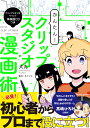
CLIP STUDIO PAINTクリエイター検定完全攻略ガイド【2026年版】

\おすすめ/

設定されているカスタムフィールドはありません

おすすめゲーム

SHESAIDのイラスト

お兄ちゃんの命令は絶対!?

お兄ちゃんの命令は絶対!?

黄門様エクリプス道中

黄門様エクリプス道中

おすすめサービス

AmazonのオーディオブックAudible

Clip Studio Paint(クリップスタジオ)

キャラ&ホビー格安あみあみ

-イラスト・漫画で稼ぐ, 制作環境・ツール
-, , ,