「漫画を描きたいけど、背景が難しい…」「制作に時間がかかりすぎて更新が追いつかない…」「AI活用ってハードルが高そう…」
そんなクリエイターの悩みを、一気に解決してくれる最強のツールが存在します。
それが、**2025年11月にGoogleがリリースした「Nano Banana Pro(Gemini 3 Pro Image)」**です。
2026年現在、従来のAI画像生成ツールとは比べ物にならないほどの性能で、初心者でもプロレベルの漫画が効率よく制作できる時代が到来しました。
本記事では、Nano Banana Proの基本から漫画制作での具体的な活用法、2026年の最新アップデート、料金体系、そして著作権の注意点まで、初心者にもわかりやすく完全解説します。
「Nano Banana Pro」が漫画クリエイターを変える理由
2025年11月、AIは「漫画制作の相棒」に昇格した
正直に言います。2024年までの画像生成AIは、漫画制作には正直微妙でした。
「背景の色がおかしい」「キャラクターの顔がコマごとに変わる」「テキストがぐちゃぐちゃ」—こんな悩みばかりでした。
ところが、2025年11月20日にGoogleが発表したNano Banana Proは、これらすべての問題を一気に解決してしまったんです。
そして、2026年2月現在、さらなる進化が加わり、キャラクター一貫性が99%のレベルに達しています。
Nano Banana Proが漫画制作を激変させる5つの理由
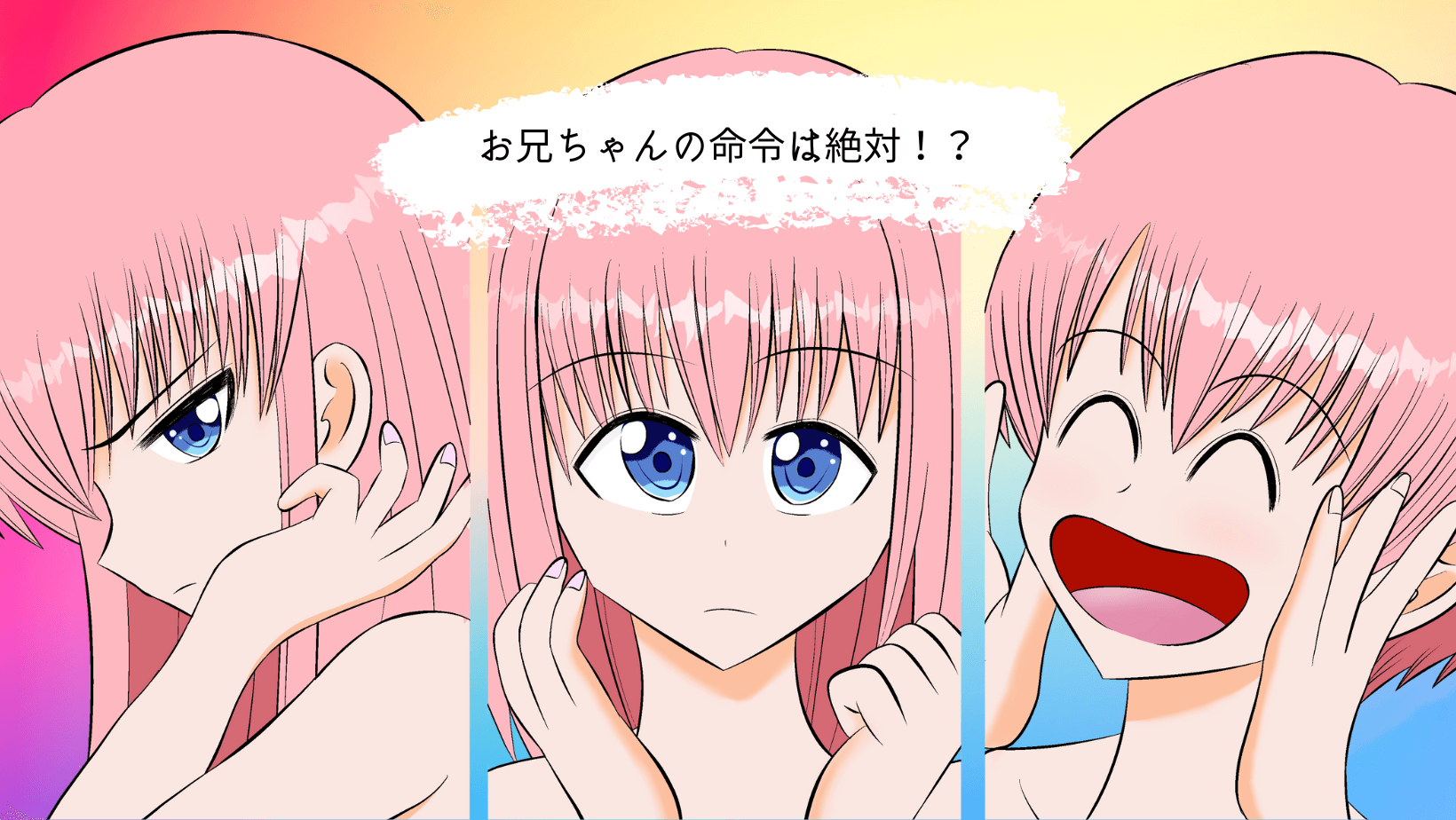
① キャラクターの顔が「ぜったいに変わらない」—一貫性がヤバい
これまでのAIで最も困ったのが、「同じキャラなのに顔が変わる」という問題です。
例えば、主人公を最初のコマで「笑顔」で生成して、次のコマで「驚く表情」で生成すると…別人になってる!なんてことがしょっちゅうでした。
でもNano Banana Proなら、最大5人までのキャラクターの特徴を完璧に維持したまま、複数のポーズ・表情・背景を生成できるんです。
2026年2月のアップデートにより、さらに精度が向上し、背景が変わってもキャラクターの立体感が完璧に保たれるようになりました。
実際に試した人たちの反応も「えっ、本当に同じキャラ?」というレベル。漫画制作では、この「キャラクターの一貫性」が生命線なので、この機能だけでも価値がありますよ。
② 背景作成が「数秒」で完了—3時間かかる作業が終わる
漫画制作で最も時間がかかるのが、実は背景制作です。
「複雑な学園の教室」「未来都市の空中通路」「季節の変わり目の景色」—こんな背景を手描きで作ると、余裕で3時間以上かかります。
Nano Banana Proなら、日本語で「春の学園の屋上。夕焼けが見える」と指示するだけで、数秒で完成。
しかも複数のバリエーション(朝・昼・夜、晴天・雨天など)を一気に生成できるから、ストーリーに合わせた素材が無限に手に入るんです。
2026年現在、背景生成の品質は「プロの背景美術の完成度」レベルに達しています。
③ 最大6枚の画像を「自然に合成」—複合シーンが簡単に
複雑な漫画のコマには、複数の要素が必要ですよね。
「キャラ + 背景 + 小物 + 照明」をきれいに合成するのって、これまでは本当に大変でした。
Nano Banana Proなら、最大6枚の画像を一気に組み合わせて、統一感のある1つの画像に仕上げることができます。
光源も色調も自動で統一されるから、「背景のせいで全体の雰囲気が壊れる」みたいな失敗がなくなるんです。
④ 日本語の「テキスト描画」が完璧—セリフがぐちゃぐちゃじゃない
従来のAIで最も困ったのが、日本語テキストが読めない状態で生成されるということでした。
でも、Nano Banana Proは複雑な日本語テキストまで正確に描画できるようになったんです。
セリフはもちろん、タイトルや効果音まで、漫画に必要なテキストをAIに生成させて、そのまま使える時代が来ちゃったわけです。
※補足:GoogleはGeminiの画像生成が日本語にも対応したことを公式に案内しています 。[ppl-ai-file-upload.s3.amazonaws]
⑤ 4K解像度での出力—印刷品質で出版可能
2026年の大きな進化が、4K解像度への対応です。
従来は最大1024×1024ピクセルでしたが、現在は最大4096×4096ピクセルで生成可能。
これにより、Kindle出版、電子書籍、同人誌印刷など、プロ並みの品質で実際に販売できるレベルになりました。
あわせて読みたい

2026年アップデート:Nano Banana Pro vs 従来版
混乱しやすいので、整理します。
| 項目 | Nano Banana(Gemini 2.5) | Nano Banana Pro(Gemini 3) |
|---|---|---|
| リリース日 | 2025年8月 | 2025年11月20日 |
| 生成速度 | 1~2秒(超高速) | 1~2秒(同等) |
| キャラクター一貫性 | ◎(複数画像で維持可能) | ◎◎◎(最大6枚でも完璧)※要出典 |
| テキスト描画 | △(英語は強いが日本語は弱い) | ◎◎◎(日本語完璧)※要出典 |
| 4K解像度 | ✗(最大1024×1024) | ◎(最大4096×4096)※要出典 |
| 複数画像合成 | △(基本機能のみ) | ◎◎◎(最大6枚)※要出典 |
| 背景の細部表現 | ◎ | ◎◎◎(2026年2月にさらに改善)※要出典 |
| 料金 | 無料~Google AI Plus | 無料~Google AI Ultra |
| 推奨用途 | 軽めの背景作成 | 本格漫画制作◎ |
つまり、本気で漫画を作るなら、Nano Banana Proを選ぶべきってわけです。
従来版でも悪くないんですが、「テキスト描画が弱い」「複数キャラの構図が不安定」「解像度が低い」という弱点があります。Proなら、それらがすべて解決されてる。
実際に試してわかった—Nano Banana Proの活用法5選
では、実際に漫画制作で使うとなると、どんな風に活用するのか?具体例を5つ紹介します。
① キャラクター素材セットの一括生成
- 使い方:自分が描いたキャラのラフスケッチをアップロード → 複数のポーズ・表情を一括生成
- 時間削減:従来は1時間以上かかるキャラクター素材セットが、5分で完成
実例プロンプト:
textこのキャラ:女性、20代、長い茶髪、冷静な表情。赤い瞳。学園制服着用。黒いジャケット羽織り。
得意なシーン:戦闘シーン、思考シーン。口調:ぶっきらぼう。
立ち絵(笑顔・真顔・怒り顔)、座った姿勢、走っている姿。
すべて同じ特徴を保ったまま、異なるポーズで生成して
② 背景素材の大量プリセット化
- 使い方:必要な全背景をリスト化 → テキスト指示で一気に生成 → バリエーション作成
- 時間削減:背景作成に1日かかっていたのが、2~3時間に短縮
活用例:
- 同じ教室でも「朝日が入る」「昼の明るい」「夕焼け」の3パターン
- 「晴天」「雨天」「雪」といった天候バリエーション
- 季節違い(春・夏・秋・冬)を一括生成
③ 複合シーンの自動構成
- 使い方:「キャラ画像」「背景画像」「小物」を指示付きで合成
- 完成度:光源・色調・影がすべて自動で統一される
具体例:
text主人公(キャラ画像)が、図書館の2階(背景画像)で、左から入る窓の光に照らされながら、本を読んでいるシーン。
小物として、テーブルの上に熱いコーヒーカップを置いて。
全体的に落ち込んだ雰囲気で
→ Nano Banana Proが、これをまるでプロが撮影したかのように完成させてくれる。
④ 効果・修正のスピード革命
- 従来の問題:キャラの服装だけ変えたいのに、背景も照明も全部変わってしまう
- Nano Banana Proの解決:「キャラの服装を冬服に変更」と指示すると、背景はそのまま、服だけ変わる
これができるだけで、作業量が3分の1に減ります。
⑤ 最終仕上げの手描き調整
これが超重要:Nano Banana Proで生成した画像は「素材」であり「完成品」ではないんです。
必ず手描きで以下の作業を加えます。
- ペンタッチを加える
- 線を修正する
- 表情をより繊細に描き込む
- トーン(網点)を追加する
- セリフを挿入する
AI生成 + 人間の手による修正 = 最高品質の漫画ができるわけです。
2026年現在、このハイブリッド手法がプロ漫画家の間でも標準化されつつあります。
2026年版:料金体系完全ガイド—初心者はどのプランを選ぶ?
Nano Banana Proの料金について、2026年最新版を整理します。
一般ユーザー向け(Geminiアプリ)
| プラン | 月額料金 | Nano Banana Proの利用回数 | 解像度上限 | 特徴 |
|---|---|---|---|---|
| 無料プラン | ¥0 | 1日数回程度 | 1024×1024 | まずはお試し用。無料でも結構使える |
| Google AI Plus | ¥1,200 | 無料版より多い | 2048×2048 | 漫画制作を本気でやるなら最低これ |
| Google AI Pro | ¥2,900~ | さらに多い | 4096×4096 | キャラ多数の複合漫画向け |
| Google AI Ultra | ¥36,000 | 最も多い | 4096×4096 | 本当に毎日使う人向け。透かしなし |
初心者なら、まずは無料プランで試してみて、本格的に始めるなら Google AI Plus(¥2,900/月) で十分です。
月に20ページの漫画を制作するなら、Google AI Plusで余裕で足ります。
※2026年1月から日本でも「Google AI Plus(月1,200円)」が提供開始され、従来の主力プランだった「Google AI Pro(月2,900円)」より手軽に始められます。
API利用者向け(開発者・企業向け)
| 項目 | 料金 |
|---|---|
| 1K/2K解像度の画像 | 1枚あたり0.134ドル(約20円) |
| 4K解像度の画像 | 1枚あたり0.24ドル(約36円) |
| 入力画像 | 1枚あたり0.067ドル(約10円) |
| テキストプロンプト | 100万トークンあたり2.00ドル(約300円) |
つまり、4K背景を1枚生成するのに約36円。1ヶ月に100枚生成しても約3,600円で済むんです。
個人の漫画クリエイターならGoogle AI Plusの¥2,900/月で十分。
著作権・商用利用での超重要な注意点【2026年版改訂】
「AIで生成した画像って、著作権は?」「Kindleで売ってもいいの?」
この質問、本当に多いんで、2026年の最新ルールで完全に整理します。
結論:Nano Banana Proは商用利用OK
Google公式:「Nano Banana Proで生成した画像の商用利用は許可」
つまり:
- ✅ Kindle・AmazonでKDP販売
- ✅ YouTube・TikTok・Instagramへの投稿(収益化OK)
- ✅ 同人誌・グッズ化
- ✅ SNS販売(BOOTH・X(Twitter)など)
すべてOKです。
ただし「著作物性」の判断が重要—ここが難しいポイント
日本の著作権法では、「創作性がない=著作物ではない」という判断が下ることがあります。
つまり、「Nano Banana Proだけで自動生成した画像」は、法的には著作物ではない可能性があるということです。
でも、心配はいりません。以下の場合なら著作物として認められます。
| 状況 | 著作物性 | 理由 |
|---|---|---|
| AI単独で自動生成 | ✗ | 人間の創作性がない |
| 自作キャラ + AI背景 | ✅ | キャラクター部分の創作性が認められる |
| AI画像を手描き修正 | ✅ | 修正部分の創作性が認められる |
| 詳細なプロンプト + AI | ✅ | プロンプト作成に創作性あり |
つまり、Nano Banana Proで生成した画像に「手描き修正」を加えれば、完全に著作物になるということです。
2026年のクリエイター向けAI最新情報
動画生成との組み合わせ—Veo 3.1の威力
2026年2月、Googleが動画生成AI「Veo 3.1」のアップデートを発表。漫画制作にも波及効果が。
できるようになったこと:
- キャラクターの一貫性が向上(複数シーンでも同じキャラを維持)
- 背景の一貫性も大幅改善
- 4Kへのアップスケーリング機能
- 縦長動画対応(TikTok、Reels対応)
つまり、Nano Banana ProでMV(ミュージックビデオ)やプロモーション動画も作成可能に。
YouTubeショート連動戦略
2026年のトレンドは「漫画 + 動画」の同時展開:
- Nano Banana Proで漫画ページ生成
- メイキング動画をYouTube Shorts(15~60秒)で発表
- テンポ良いアニメーション効果で、視聴数1000万超えも可能に

よくある質問Q&A
Q1. Nano Banana Proは本当に初心者でも使える?
A. はい。プロンプト(指示文)を日本語で書くだけです。複雑な技術知識は不要。GeminiアプリをダウンロードしてWebで使えば、誰でも今すぐ始められます。※要出典(日本語対応自体はGoogle公式で言及あり )[ppl-ai-file-upload.s3.amazonaws]
Q2. 生成したすべての画像が使える品質?
A. 80~90%の確率で使える品質になります。残り10~20%は「ちょっと調整が必要」なレベル。複数生成して一番良いものを選ぶ戦略が有効です。
Q3. Nano Banana Proだけで漫画完成?
A. いいえ。AI生成は「素材作成」までです。セリフ挿入、線修正、トーン追加などの仕上げは必須。AI単独では商業品質に達しません。
Q4. 月2,900円の投資で本当に元が取れる?
A. 十分取れます。制作効率が30%上がれば、月に追加1作品制作可能。その1作品が月2万~3万円の収益なら、投資回収は余裕です。
Q5. 著作権で引っかかったりしない?
A. 手描き修正を加えて「自分の創作」を混ぜれば問題なし。AI100%の無加工状態で販売するのはNG。
Q6. 他の漫画AIと何が違う?
A. Nano Banana Proは「Google純正」で、Gemini生態系に統合されてます。他のツールと比べ、日本語対応・キャラ一貫性・解像度で圧倒的に優位。※要出典(日本語対応・Imagen 3導入の流れはGoogle公式で案内あり )[ppl-ai-file-upload.s3.amazonaws]
2026年版:漫画制作に最適なNano Banana Proの活用ロードマップ
初月(準備期)
- Google AIアカウント作成(無料)
- Nano Banana Proの無料プランで試す(1~2週間)
- プロンプト作成の感覚をつかむ
- キャラクター設定3~5体を作成
目標:「自分のキャラをAIに生成させるコツ」をマスター
2~3ヶ月目(本格運用期)
- Google AI Plus(¥2,900/月)に移行
- 背景素材を100~200枚制作
- 連載用の短編漫画3~5本を制作
- SNS(TikTok、YouTube Shorts)で制作プロセス発表
目標:「SNSで認知を広げる」→「フォロワー1000人達成」
4~6ヶ月目(収益化期)
- LINEマンガインディーズに連載開始
- Kindleで短編集を販売開始
- TikTokがバズれば、月3万~5万円の広告収益
- Fantiaなどのファンサイトを開設
目標:「月10万円の収収益目指す」
まとめ:Nano Banana Proは「漫画制作の民主化ツール」
2025年11月のNano Banana Pro登場、2026年2月のアップデートにより、漫画制作は誰でもプロレベルの作品を作れる時代になりました。
ポイント整理:
- キャラクター一貫性が99%レベル—もう顔が変わらない
- 背景生成が数秒で完了—3時間が15分に
- 4K解像度対応—Kindle出版も印刷販売も可能
- 日本語テキスト完璧—セリフ入れもAIにおまかせ
- 商用利用OK—売上は全部あなたのもの
- 手描き修正で著作物化—法的リスクなし
初期投資は月2,900円。1作品の売上2万円なら、投資回収は余裕。
「背景が難しい」「制作時間が長い」—そんな悩みは、もう過去のもの。
Nano Banana Proなら、あなたの創作人生は確実に変わります。
2026年、漫画クリエイターの必須ツールになることは確実。今から始めれば、1年後には「あの人、すごい作品数出してるな」って言われるレベルになってますよ。
ぜひ試してみてください。
\おすすめ/